

優(yōu)設(shè)的老讀者可能會(huì)注意到,我們推薦Velositey這個(gè)PS插件有很多次了。這款著名的PS網(wǎng)頁布局設(shè)計(jì)工具為何會(huì)有“神器”之稱?因?yàn)樗娴哪茏屇阍诙潭處追昼妰?nèi)完成網(wǎng)頁原型設(shè)計(jì)。正如同Velositey的口號(hào)所說:“讓設(shè)計(jì)師專注打磨細(xì)節(jié)完善設(shè)計(jì),而不用在無聊枯燥的事情上耗費(fèi)時(shí)間。”
事實(shí)上,Velositey就是這樣!
先下后看,年薪百萬:http://vdisk.weibo.com/s/zduirFgzTMPAc
注意:教程所使用的Velositey為早期版本,目前最新版為1.1,與教程中所示界面稍有差別,但是基本一致,不過更為強(qiáng)大。
常見的布局樣式
在真正開始研究Velositey之前,讓我們先來簡單溫故一下常見的布局樣式。以ThemeForest最受歡迎的三個(gè)Wordpress主題(Avada、Enfold和Salient)為例,你會(huì)發(fā)現(xiàn)它們有著許多共同點(diǎn)。

首先,在大屏幕上你會(huì)發(fā)現(xiàn),它們都將網(wǎng)站LOGO置于導(dǎo)航欄最左側(cè),導(dǎo)航欄下都有大幅Banner,并且多個(gè)Banner會(huì)滾動(dòng)播放。整個(gè)網(wǎng)頁的布局會(huì)呈現(xiàn)出明顯的遵循柵格系統(tǒng)來設(shè)計(jì)的痕跡。

這種布局方式是如此的普及,你會(huì)發(fā)現(xiàn)你經(jīng)常在做類似的事情,很明顯這是重復(fù)工作!
在這篇教程中,我們會(huì)了解Velositey的功能,并了解如何讓Velositey快速地自動(dòng)執(zhí)行任務(wù),加快原型設(shè)計(jì)的速度。此外,我們還會(huì)借助PS的原生功能為原型進(jìn)行適當(dāng)?shù)恼{(diào)整。
閑話少敘,讓我們開始吧!
設(shè)置和準(zhǔn)備工作

作為一款PS插件,Velositey對于早期版本的PS支持并不好,目前單獨(dú)推出了針對CS6和CC兩個(gè)版本,安裝的前提是安裝好Adobe的擴(kuò)展管理器。安裝的時(shí)候,可以將壓縮包中的Velositey文件夾放到Photoshop的Plug-ins 里的 Panels 文件夾中,或者使用Adobe擴(kuò)展管理器來安裝。
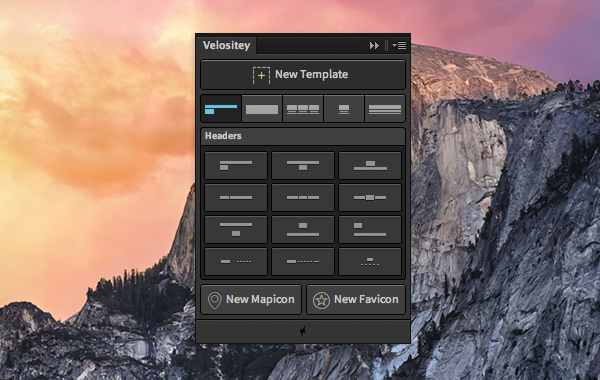
當(dāng)你使用的時(shí)候,在PS的菜單中點(diǎn)擊 窗口—>擴(kuò)展—>Velositey ,便可以打開Velositey的界面。
基本布局
讓我們從新建一個(gè)新文檔開始。
新建文檔
首先,我們需要點(diǎn)擊“?[+] New Template”按鈕來新建一個(gè)空白文檔。文檔自帶柵格,總寬度1170px,間隔為30px,方便你為網(wǎng)站進(jìn)行設(shè)計(jì)。
添加Header
在“?[+] New Template”按鈕下方,你可以看到一系列選項(xiàng)卡,其中一個(gè)是Header。當(dāng)我點(diǎn)擊其中的一個(gè)的時(shí)候,Velositey會(huì)自動(dòng)在文檔中生成Header。
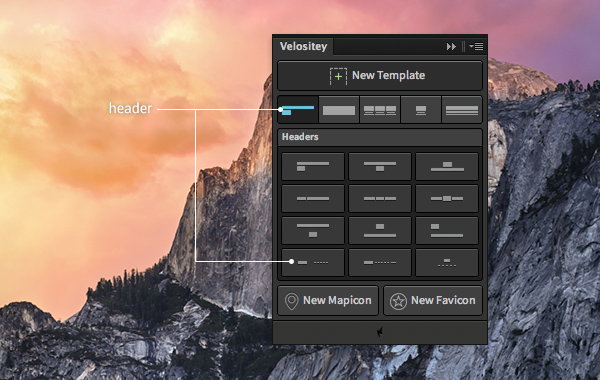
在這個(gè)案例中,我們使用的Header的樣式是Logo在左,導(dǎo)航在右。在圖層面板中,你可以看到Header中所有圖層均置于文件夾中,你可以根據(jù)需求進(jìn)行命名。
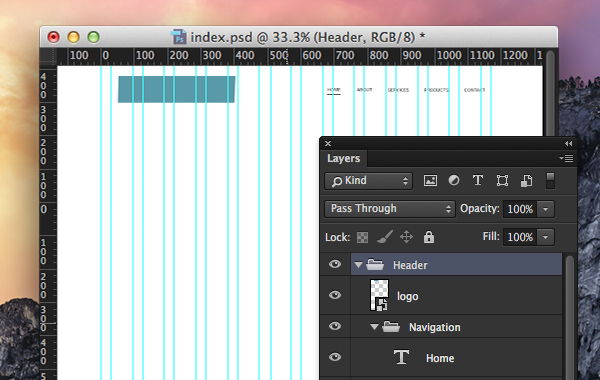
注意:如果你隨后選擇其他的Header,Velositey會(huì)幫你替換掉。
增加Slider區(qū)域(Slider Section)
盡管大尺寸Banner和slider區(qū)域有缺陷,但是很多網(wǎng)站依然選擇保留這個(gè)區(qū)域。Velositey中內(nèi)置了許多樣式,增加slider區(qū)域和添加Header一樣容易,點(diǎn)擊選擇即可。
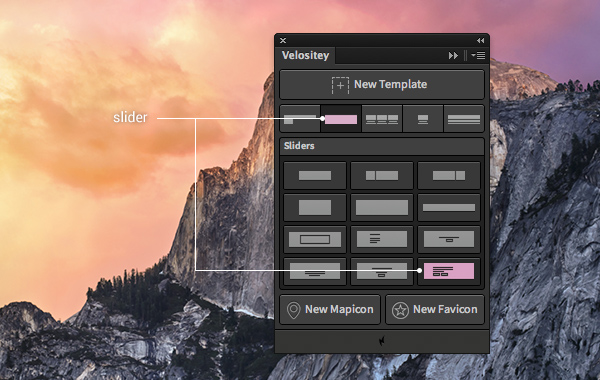
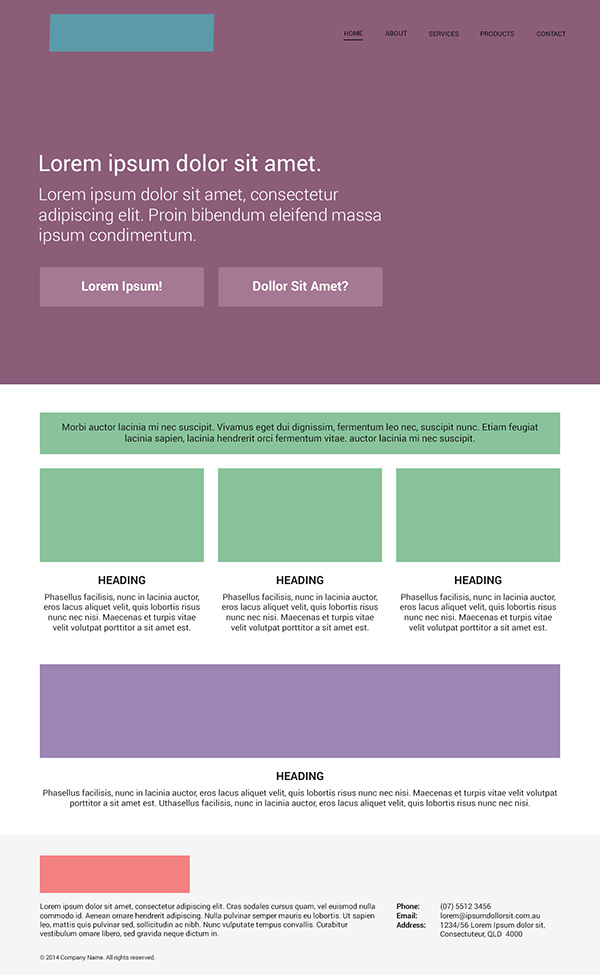
案例中,我們選擇最后一個(gè)slider樣式,于是就生成了一個(gè)包含標(biāo)題、內(nèi)容和兩個(gè)按鈕的slider區(qū)域。
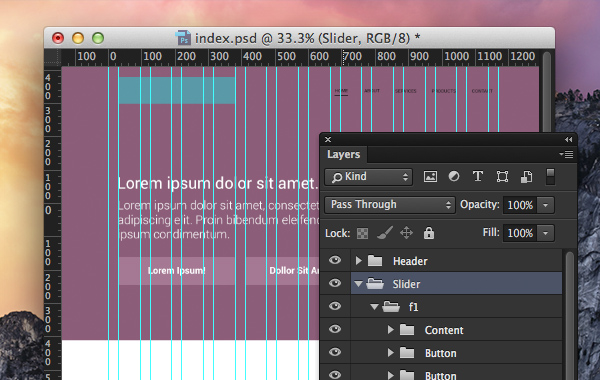
正如上圖所示,你可以在圖層面板中看到slider區(qū)域的圖層分組。
增加內(nèi)容區(qū)域
增加內(nèi)容區(qū)域也一樣簡單。Velositey中第三個(gè)選項(xiàng)卡就是內(nèi)容區(qū)域。
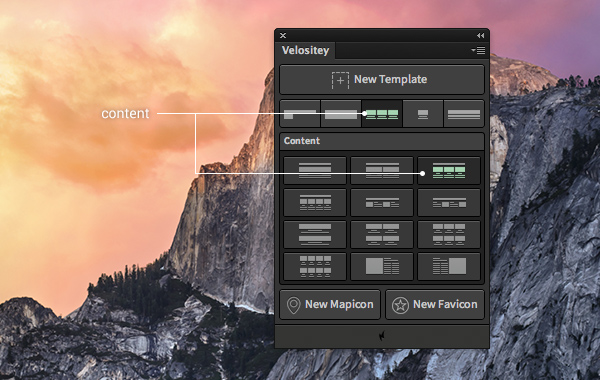
我選擇了第三個(gè)樣式,點(diǎn)擊后添加了三列內(nèi)容,每列包含標(biāo)題、圖片和預(yù)制的內(nèi)容。
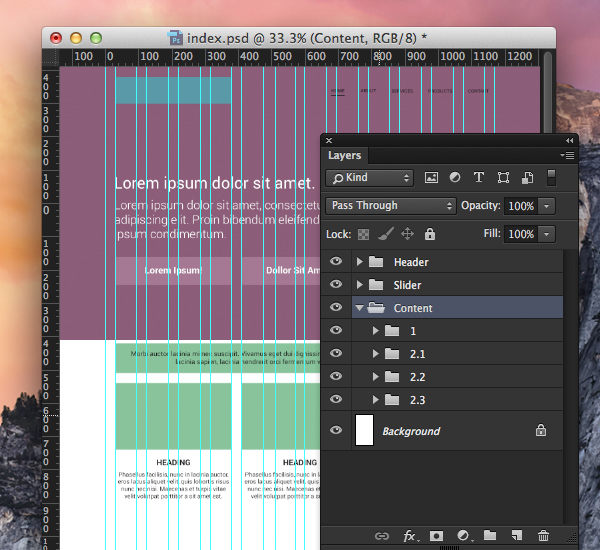
增加更多模塊
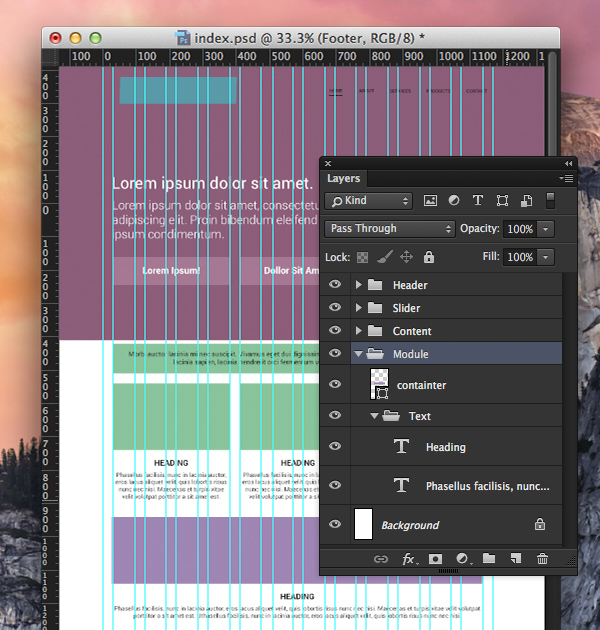
在Velositey中,每個(gè)模塊相當(dāng)于一個(gè)獨(dú)立的內(nèi)容塊。它的內(nèi)容和用途由設(shè)計(jì)師來決定。和Header、滑塊區(qū)域不同,我們可以在文檔中添加多個(gè)模塊。
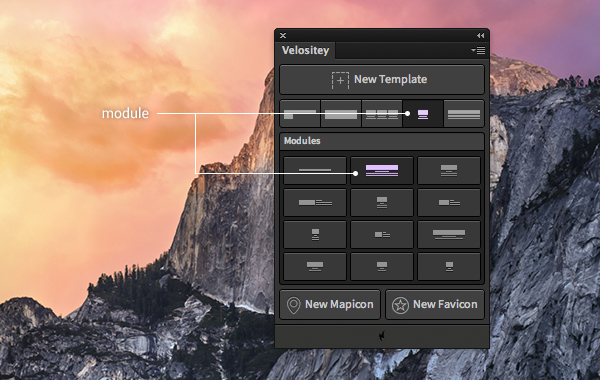
在案例中,我們添加了第一個(gè)模塊,其中包含一個(gè)橫跨整個(gè)柵格的圖片,標(biāo)題和預(yù)制的文本。
添加Footer
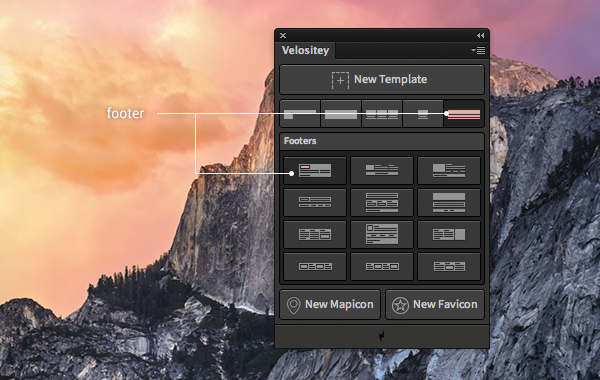
通常網(wǎng)頁的最底下都會(huì)添加Footer,同樣的,Velositey為我們內(nèi)置了一些可選的Footer:
在這個(gè)階段,我們已經(jīng)完成了網(wǎng)頁設(shè)計(jì)的必要部分,從Header到Footer,只需要幾次點(diǎn)擊就可以了。為了更好的布局,你還可以這樣添加一些合理的空檔:
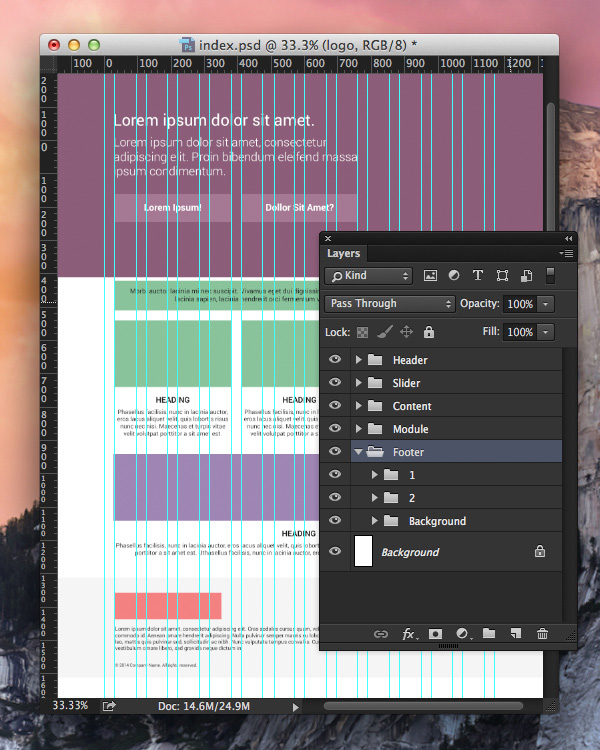
現(xiàn)在我們已經(jīng)完成了基本的布局,接下來,我們可以定制它,讓它看起來更符合一個(gè)高保真的原型。
上面這個(gè)過程有多快?看下面的視頻你就明白!
細(xì)節(jié)調(diào)整
當(dāng)我們?yōu)槲臋n進(jìn)行個(gè)性化調(diào)整的時(shí)候,盡可能保證每個(gè)圖層的完整性是基本原則。每個(gè)圖層在進(jìn)行調(diào)整的時(shí)候,不能對其進(jìn)行破壞性的修改,這樣可以確保原型的可調(diào)整性。這樣一來,我們就需要用到PS的以下特性:
- 智能對象和智能鏈接對象
- 調(diào)整圖層
- 圖層效果
此外,我個(gè)人比較喜歡盡可能少地使用圖層。
使用智能對象
在置入LOGO的時(shí)候,將其調(diào)整為智能對象是非常有必要的。
首先,你需要在Header組中找到那個(gè)名為LOGO的圖層,鼠標(biāo)右鍵點(diǎn)擊它,將其轉(zhuǎn)換為智能對象。
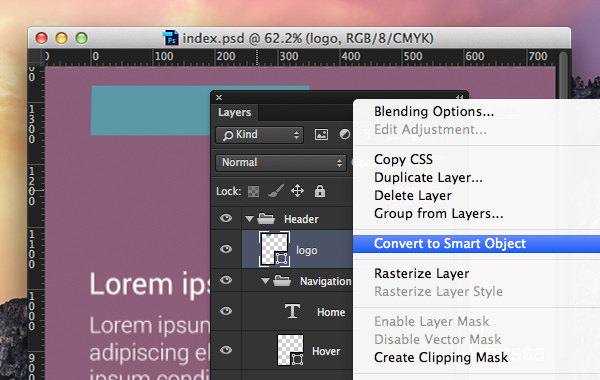
為了將LOGO置入這個(gè)圖層,我們在這個(gè)圖層上點(diǎn)擊右鍵,選擇“編輯內(nèi)容”。
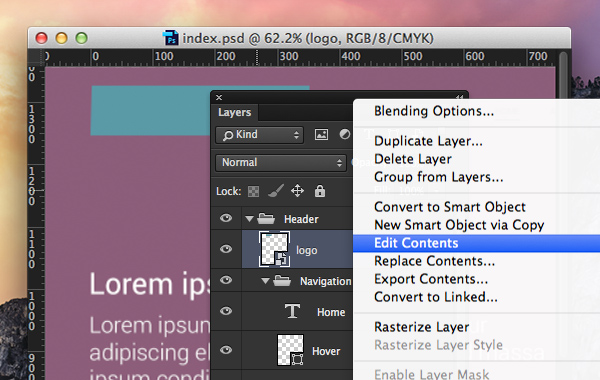
這個(gè)時(shí)候,我們會(huì)在PS中打開一個(gè)PSB格式的新文檔,原來PSD中的這個(gè)矩形的智能對象會(huì)變?yōu)橐粋€(gè)透明圖層,我們將準(zhǔn)備好的LOGO置于這個(gè)PSB文檔中,左對齊,這個(gè)時(shí)候如果你保存了這個(gè)PSB文檔,原來的PSD文檔中會(huì)同步改變。
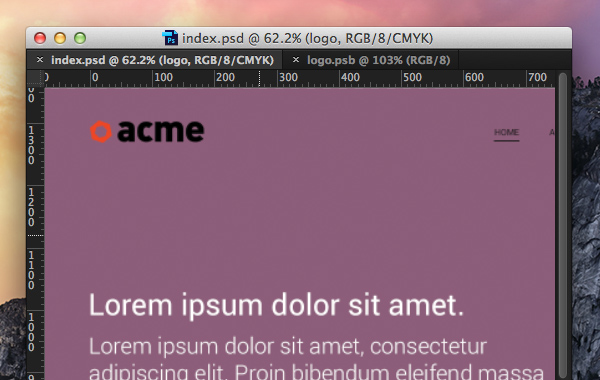
此時(shí),我們可以將這個(gè)LOGO智能對象圖層輕松改變、調(diào)整。為了更為有效地使用,我們可以在這個(gè)圖層上點(diǎn)擊右鍵,選擇“轉(zhuǎn)換為鏈接...”選項(xiàng)。
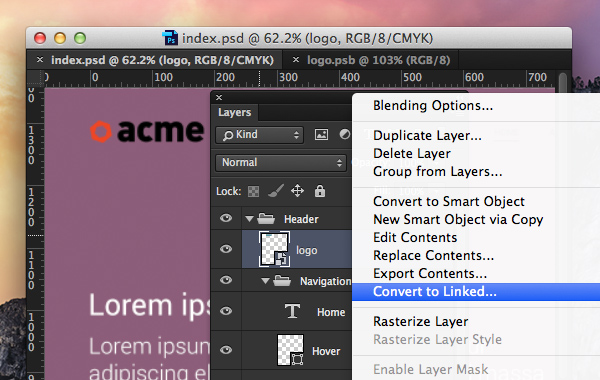
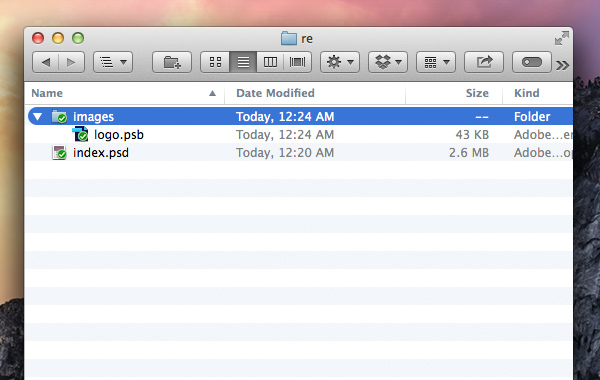
隨后,PS將會(huì)提醒你保存PSB格式的智能對象文件。作為網(wǎng)站圖片體系的重要組成部分,這個(gè)LOGO你會(huì)用上的。通常,我們會(huì)將其保存到一個(gè)名為“image”的文件夾中。
“盡量將圖片和圖標(biāo)的文件夾放在靠近PSD的地方,而不是放在桌面上某個(gè)名為Others的文件夾里面。”——PS禮儀書
設(shè)計(jì)師的必讀書:《PS禮儀書》
你在Header中編輯好了LOGO的智能對象,它還可以在Footer中復(fù)用。在Footer的組中找到LOGO的圖層,右鍵點(diǎn)擊它,選擇“替換內(nèi)容”。
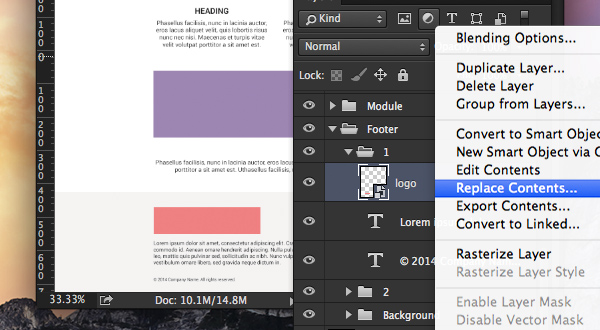
這個(gè)時(shí)候打開你保存那個(gè).PSB 文件的文件夾,選擇LOGO,那么底部需要用到LOGO的地方也搞定了。
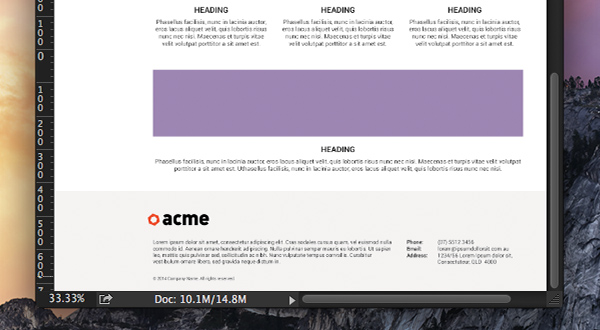
其他地方的處理方式也是類似的。

使用圖層效果
調(diào)整圖層效果想必大家都已經(jīng)非常熟悉了。在案例中,我們借助圖層效果來為按鈕上色,添加漸變。具體的操作在這里就不贅述了。
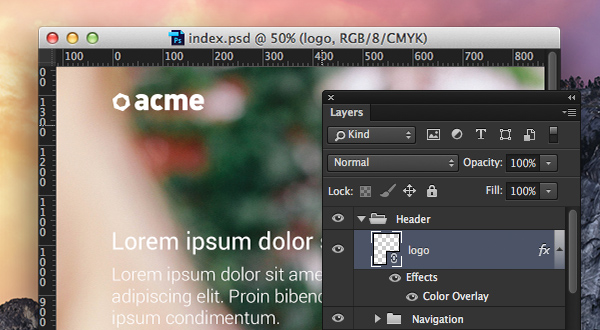
重復(fù)這些步驟,這里就是需要你精心打磨的設(shè)計(jì)細(xì)節(jié)了。它們讓你的網(wǎng)頁的可讀性更高,增加視覺表現(xiàn)力,等等等等。

使用調(diào)整圖層
調(diào)整圖層的存在,使得設(shè)計(jì)師可以以非破壞性的方式來定制圖層的色調(diào)(亮度、對比度等)。在案例中,我們可以將模塊中的圖標(biāo)變?yōu)楹诎住T谀K組中找到對應(yīng)的圖層,右鍵點(diǎn)擊,選擇“編輯內(nèi)容”選項(xiàng),隨后,點(diǎn)擊“新建調(diào)整圖層”然后選擇黑白效果就好了。
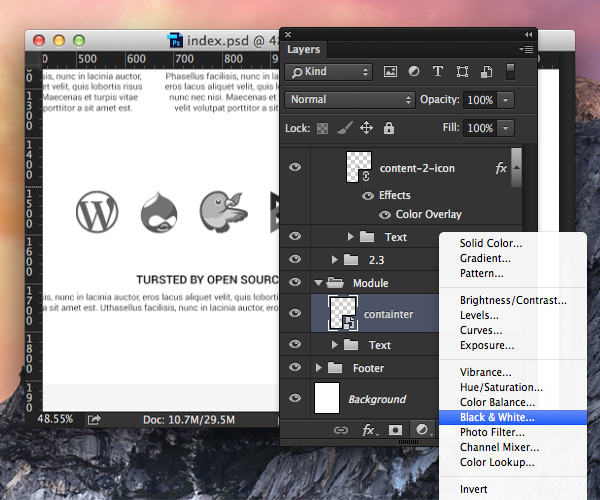
最終成品
最后,將預(yù)制的文本內(nèi)容(標(biāo)題、文本)替換成你需要的內(nèi)容,然后這個(gè)原型就算是成品了!

結(jié)語
仔細(xì)看看Velositey,你會(huì)發(fā)現(xiàn)用好工具真的能事倍功半。不論你是用PS、AI還是熱衷Sketch,這些系統(tǒng)化的設(shè)計(jì)平臺(tái)都有著許多使用技巧和拓展工具,閑暇的時(shí)候稍加研究,絕對會(huì)獲益匪淺。你說呢?
【PS插件一籮筐】
快速搞定參考線:
《超方便!幫你快速生成PHOTOSHOP參考線的GRIDDIFY》標(biāo)注尺寸重命名:
《年底神器雙重奏!PS尺寸標(biāo)注腳本+PS圖層快捷命名免費(fèi)下載》疾速實(shí)現(xiàn)黃金分割:
《PS神器!簡單實(shí)用的黃金分割工具免費(fèi)下載》
原文地址:tutsplus
優(yōu)設(shè)網(wǎng)譯者:@陳子木
本文由優(yōu)設(shè)網(wǎng)原創(chuàng)翻譯,請尊重版權(quán)和譯者成果,轉(zhuǎn)摘請附上優(yōu)設(shè)鏈接,違者必究。謝謝各位編輯同仁配合。
【優(yōu)設(shè)網(wǎng) 原創(chuàng)文章 投稿郵箱:2650232288@qq.com】
================關(guān)于優(yōu)設(shè)網(wǎng)================
"優(yōu)設(shè)網(wǎng)uisdc.com"是國內(nèi)人氣最高的網(wǎng)頁設(shè)計(jì)師學(xué)習(xí)平臺(tái),專注分享網(wǎng)頁設(shè)計(jì)、無線端設(shè)計(jì)以及PS教程。
【特色推薦】
設(shè)計(jì)師需要讀的100本書:史上最全的設(shè)計(jì)師圖書導(dǎo)航:http://hao.uisdc.com/book/。
設(shè)計(jì)微博:擁有粉絲量90萬的人氣微博@優(yōu)秀網(wǎng)頁設(shè)計(jì) ,歡迎關(guān)注獲取網(wǎng)頁設(shè)計(jì)資源、下載頂尖設(shè)計(jì)素材。
設(shè)計(jì)導(dǎo)航:全球頂尖設(shè)計(jì)網(wǎng)站推薦,設(shè)計(jì)師必備導(dǎo)航:http://hao.uisdc.com
官方微信:想在手機(jī)上、被窩里獲取設(shè)計(jì)教程和各種意想不到的"福利"嗎?添加優(yōu)設(shè)哥微信號(hào):youshege


復(fù)制本文鏈接 文章為作者獨(dú)立觀點(diǎn)不代表優(yōu)設(shè)網(wǎng)立場,未經(jīng)允許不得轉(zhuǎn)載。
繼續(xù)閱讀本文相關(guān)話題

發(fā)評(píng)論!每天贏獎(jiǎng)品
點(diǎn)擊 登錄 后,在評(píng)論區(qū)留言,系統(tǒng)會(huì)隨機(jī)派送獎(jiǎng)品
2012年成立至今,是國內(nèi)備受歡迎的設(shè)計(jì)師平臺(tái),提供獎(jiǎng)品贊助 聯(lián)系我們
MJ+SD智能設(shè)計(jì)
已累計(jì)誕生 772 位幸運(yùn)星
發(fā)表評(píng)論 為下方 4 條評(píng)論點(diǎn)贊,解鎖好運(yùn)彩蛋
↓ 下方為您推薦了一些精彩有趣的文章熱評(píng) ↓