


編者按:超精致圖標(biāo)教程第二彈!不同以往,@張小碗兒grace?同學(xué)今天的教程實(shí)實(shí)在在演示了專業(yè)UI設(shè)計(jì)師的繪制過(guò)程是怎樣的,你可以學(xué)習(xí)如何拆分一個(gè)物體以及建立規(guī)范的圖層分組,來(lái)練下手,絕對(duì)能讓你有全新的感受 >>>
源文件 微盤下載
強(qiáng)烈推薦大家關(guān)注小碗同學(xué)的設(shè)計(jì)師交流群:150327690
最終效果圖:

繪制Usb數(shù)據(jù)線中部
NO.1-1
首先新建一張紙
寬:800px 高:600px 分辨率:72像素/英寸 名稱:USB-test

NO.1-2
點(diǎn)擊選色工具中的前景色工具,輸入色值 282828

NO.1-3
繪制出Usb數(shù)據(jù)線的中部,這是這一步的最終效果圖…

先點(diǎn)擊前景色,色值:d3d3d3
然后點(diǎn)擊圓角矩形形狀工具, ps界面上方屬性欄顯示如下,半徑:16px;寬:138px;高:154px;

在屏幕中心創(chuàng)建圓角矩形形狀,圖層命名為“usb-中部”,右邊為圖層狀態(tài)。

下面要利用路徑相減功能,去掉剛才圖形上半部分的圓角。
在該圓角矩形形狀的路徑被選中的狀態(tài)下,再點(diǎn)擊直角矩形工具,在ps上方屬性欄上點(diǎn)擊紅色框內(nèi)的路徑選擇工具,選擇下拉菜單中的減去頂層形狀。

建立一個(gè)高:16px,寬138px的矩形,目的是減掉圓角矩形上半部分的圓角,下圖為放大效果:

單擊圖層 usb-中部,再點(diǎn)擊圖層界面下方的fx,選擇漸變疊加…

點(diǎn)擊前景色工具, 選擇色值:ffffff;

然后點(diǎn)擊圓形形狀工具, ps界面上方屬性欄顯示如下,半徑:6px;寬:138px;高:16 px;

數(shù)值選擇好后,將此圓角矩形形狀繪制在剛才usb-中部的上方位置,圖層命名為:“usb-中部-1”;具體看下圖:

單擊圖層 “usb-中部-1”,同上步驟,給usb-中部-1添加“漸變疊加”樣式。
混合模式:正常;不透明度64%;樣式:線性;角度:-90度;縮放:86%;

再單擊圖層 “usb-中部-1”,給usb-中部-1添加“描邊”樣式。
大小:正常;位置:內(nèi)部;混合樣式:正常;不透明度:100%;
填充類型:漸變;樣式:線性;角度:-90度;縮放:100%;

下面要給usb中部加一些高光,用來(lái)點(diǎn)睛
選擇矩形工具,寬:3px;高:124px;色值:ffffff;
將矩形繪制在下左方例圖紅框內(nèi),圖層命名為:“usb-中部-高光1 ”;

單擊圖層 “usb-中部-高光1”,給該圖層加入“漸變疊加”樣式;
混合模式:正常;不透明度:100%;樣式:線性;角度:-90度;縮放:100%
在漸變這里注意一下,把右邊的透明度調(diào)成0%

點(diǎn)擊圖層“usb-中部-高光1”,將該圖層的填充調(diào)整為0%

將圖層 “usb-中部-高光1”復(fù)制,起名“usb-中部-高光-2”,并將“usb-中部-高光2”移動(dòng)到右側(cè),如下圖顯示:

繪制Usb數(shù)據(jù)線下部
這是這一步的最終效果圖:

選擇圓角矩形工具,寬:48px 高:70px ;圓角半徑:16px;色值:c2c2c2;
數(shù)值設(shè)置好后,將該圓角矩形繪制在下圖位置,圖層命名為 “usb-下部” , 把圖層“usb-下部”放在“usb-中部”的下面:

下部的結(jié)構(gòu)和中部一樣,需要左右漸變樣式來(lái)完成,但是由于整體光從上面打下來(lái),中部會(huì)給下部一個(gè)陰影,所以需要下部需要一個(gè)左右漸變和一個(gè)上下漸變來(lái)完成。
首先復(fù)制“usb-下部”圖層,改名為“usb-下部-左右漸變”;再右鍵“usb-下部-左右漸變”圖層,點(diǎn)擊創(chuàng)建剪切蒙版;

現(xiàn)在開始給“usb-下部-左右漸變”添加漸變樣式。
點(diǎn)擊“usb-下部-左右漸變”,在點(diǎn)擊fx,選擇其中的“漸變疊加”;
混合模式:正常;不透明度:100%;樣式:線性;角度:0度;縮放:100%;

復(fù)制“usb-下部”圖層,起名為“usb-下部-上下漸變”,放在“usb-下部-左右漸變”的上面;
再右鍵“usb-下部-左右漸變”圖層,點(diǎn)擊創(chuàng)建剪切蒙版:

現(xiàn)在開始給“usb-下部-上下漸變”添加漸變樣式。
點(diǎn)擊“usb-下部-上下漸變”,在點(diǎn)擊,選擇其中的“漸變疊加”
混合模式:正常;不透明度:29%;樣式:線性;角度:-90度;縮放:100%;

點(diǎn)擊“usb-下部-上下漸變”將它的填充改為:0%

繪制Usb數(shù)據(jù)線尾部
這是這一步的最終效果圖:

選擇圓角矩形工具,寬:20px 高:190px ;色值:c2c2c2;
數(shù)值設(shè)置好后,將該圓角矩形繪制在 下圖位置,圖層命名為 “usb-尾部” , 把圖層“usb-尾部”放在“usb-下部”的下面;

點(diǎn)“usb-尾部”圖層,再單擊圖層面板下面的添加矢量蒙版工具,圖層狀態(tài)變化如下圖:

再點(diǎn)擊工具欄里面的漸變工具,再點(diǎn)擊功能欄里紅色框的部分,彈出漸變界面,設(shè)置如下:

設(shè)置好漸變界面后,現(xiàn)在要開始給“usb-尾部”加垂直的漸變蒙版效果圖與圖層狀態(tài)顯示如下:

由于usb-尾部是一條圓柱體的線,所以我這里用內(nèi)發(fā)光的方式處理圓柱體結(jié)構(gòu);首先選中“usb-尾部”,點(diǎn)擊fx,選擇內(nèi)發(fā)光樣式,結(jié)構(gòu)【混合模式:正常;雜色:0%;色值:4d4d4d;】
圖素【方法:柔和;源:邊緣;阻塞:0%;大小:8px;】 品質(zhì)【范圍:50%;抖動(dòng):0%】

效果圖與圖層狀態(tài)如下:

整理圖層
由于圖層太多了,在這一步把圖層分類整理一下,先選中下圖選中的四個(gè)圖層,打成一個(gè)圖層文件夾(快捷鍵ctrl+G),起名“usb-中部”

同樣方法,選中下圖的三個(gè)圖層,打成一個(gè)圖層文件夾,起名“usb-下部”

為了強(qiáng)迫癥同學(xué)看著整齊哈,把尾部的一個(gè)圖層也打成圖層文件夾,起名usb-尾部;

繪制Usb數(shù)據(jù)上部
這是這一步的最終效果圖:

選擇圓角矩形工具,寬:106px 高:112px ;色值:afafaf;圓角:6px; 數(shù)值設(shè)置好后,將該圓角矩形繪制在下圖位置,圖層命名為 “usb-上部” , 把圖層“usb-上部”放在文件夾“usb-中部”的上面;

將圖層“usb-上部”復(fù)制,改名“usb-上部-漸變”,再給 “usb-上部-漸變”添加漸變樣式 ,混合模式:正常;不透明度:100%;樣式:線性;角度:90度;縮放:100%;

效果圖和圖層狀態(tài)如下:

下面要給usb-上部添加立面結(jié)構(gòu),首先點(diǎn)擊圓角矩形工具,寬:6px;高:106px;半徑:2px;色值:454545;

現(xiàn)在要給“usb-上部-左”添加漸變樣式;混合模式:正常;不透明度100%;樣式:漸變;角度:0度;縮放:100%;

再調(diào)整“usb-上部-左”的填充,填充:0%

再右鍵“usb-上部-左”圖層,選擇創(chuàng)建剪切蒙版,圖層狀態(tài)如下:

用同樣的方法,制作出右邊的立面,圖層狀態(tài)和效果圖如下:

選擇圓角矩形工具,寬:6px;高:106px;半徑:6px; 色值:ffffff ;圖層命名為:“usb-上部-左-光”

選中“usb-上部-左-光”圖層,圖層樣式:柔光,不透明度:15%,右鍵點(diǎn)擊創(chuàng)建剪切蒙版;

將“usb-上部-左-光”復(fù)制,命名為“usb-上部-右-光”然后將其移動(dòng)到右邊,如圖:

現(xiàn)在要給金屬部分加材質(zhì)。
將“usb-上部”圖層復(fù)制放在“usb-上部-右-光”的上面;命名為“usb-上部-材質(zhì)”

選中“usb-上部-材質(zhì)”圖層,再點(diǎn)擊濾鏡;

數(shù)量:16%;分布:平均分布;單色

把調(diào)節(jié)“usb-上部-材質(zhì)”的圖層樣式調(diào)整為疊加;不透明度:30%;

現(xiàn)在要給金屬部分添加細(xì)節(jié)部分啦!
選擇圓角矩形工具,寬:28px;高:22px;半徑:6px;色值:848589;圖層命名:“usb-上部-左-細(xì)節(jié)”,將此形狀繪制在下圖位置;

給“usb-上部-左-細(xì)節(jié)”添加圖層樣式(斜面浮雕、描邊、內(nèi)陰影);
斜面和浮雕(樣式:外斜面;方法:雕刻柔和;深度:584%;方向:上;大小:1px;軟化:0px;)(角度:90度;高度30度;高光模式:濾色-不透明度:0%;陰影模式:正常-色值:ffffff;不透明度:50%)

描邊(大小:1px;位置:外部;混合模式:正常;不透明度:15%;顏色:ffffff;)

內(nèi)陰影(混合模式:正片疊底;顏色:000000;不透明度:18%;角度:90度;距離:3px;阻塞:16%;大小:2px;)

選擇矩形工具,寬:10px;高:24px;色值:e3d514; 圖層命名:“usb-中部-左-細(xì)節(jié)-線”;將該形狀繪制在下圖的地方;

給“usb-上部-左-細(xì)節(jié)。
混合模式:正常;不透明度:76;樣式:線性;角度:0度;縮放:100%;

再給“usb-上部-左-細(xì)節(jié)-線”添加描邊樣式。
大小:1px;位置:外部;混合模式:正常;不透明度:44%;

數(shù)值調(diào)節(jié)好后,效果圖和圖層狀態(tài)如下:

右鍵“usb-上部-左-細(xì)節(jié)-線”選擇創(chuàng)建剪切蒙版,效果圖如右側(cè):

用同樣的方法,制作出右邊結(jié)構(gòu)。效果圖和圖層狀態(tài)如下:

選擇圓角矩形工具,寬:30px , 高:8px , 半徑:10px , 色值:848589;數(shù)值設(shè)置好后,將形狀繪制在下圖位置,圖層命名為:“usb-上部-下-細(xì)節(jié)”

下面要給“usb-上部-下-細(xì)節(jié)”添加圖層樣式(斜面浮雕、描邊、內(nèi)陰影)。
樣式:外斜面;方法:雕刻柔和;深度:584%;方向:上;大小:1px;軟化:0px;
角度:90度;高度:30%;高光模式:濾色;色值:ffffff;不透明度:0%;
陰影模式:正常;色值:ffffff;不透明度:50%;

樣式:描邊;大小:1px;位置:外部;混合模式:正常;不透明度:15%;顏色:ffffff;

樣式:內(nèi)陰影;混合模式:正片疊底;不透明度:18%;角度:90度;距離:3px;阻塞:16%;大小:2px;

數(shù)值都設(shè)置好后,效果圖和圖層狀態(tài)如下:

現(xiàn)在要做金屬部分的平面部分
選擇圓角矩形工具,寬:104px;高:12px; 半徑:12px; 色值:787878; 圖層命名為“usb-上部-平面” 數(shù)值設(shè)置好后,將形狀繪制在下圖位置;

給“usb-上部-平面”加描邊樣式,大小:1px;位置:外部;混合模式:正常;不透明度:100%;顏色:bcbcbb;

現(xiàn)在要給“usb-上部-平面”加一條細(xì)高光。
選擇矩形工具,寬:94px;高:1px;色值:ffffff;圖層命名為:“usb-上部-平面-高光”

再給“usb-上部-平面-高光”添加漸變樣式,混合模式:正常;不透明度:100%;樣式:線性;角度:0度;縮放:100%;

再將該圖層上方的填充值調(diào)整為0%

這一步雖然只畫了一條高光,但是不要小看這一條高光,下面給大家看一下對(duì)比圖:

現(xiàn)在我們要做金屬平面結(jié)構(gòu)里面的部分
選擇矩形工具,寬:98px;高:8px;色值:adadad; 數(shù)值設(shè)置好后,繪制在下圖位置,圖層命名為:“usb-上部-平面-內(nèi)部”

給“usb-上部-平面-內(nèi)部”加添漸變樣式,混合模式:正常;不透明度:100%;樣式:線性;角度:90度;縮放:100%;

再選擇矩形工具,寬:98px;高:3px;色值:e4e4e4; 數(shù)值設(shè)置好后,繪制如下圖,圖層命名為“ usb-上部-平面-內(nèi)平面”;
然后將“usb-上部-平面-內(nèi)平面”的左上角路徑點(diǎn)選中,向右移動(dòng)2px;同樣方法,將右上的點(diǎn)向左調(diào)節(jié)2px;

調(diào)節(jié)好后,效果圖如下:

為了提高細(xì)節(jié)品質(zhì),我們給內(nèi)平面也加 1px 的高光;
選擇矩形工具,寬:98px;高:1px; 色值:ffffff;繪制如下,圖層命名為“usb-上部-平面-內(nèi)高光”

現(xiàn)在要做內(nèi)部的里面細(xì)節(jié)
選擇矩形工具,寬:12px;高:6px;色值:e1e1e1;繪制在下圖位置;圖層命名為:“usb-上部-平面-立面1”

將“usb-上部-平面-立面1”的圖層樣式改為:正片疊底

接著,用同樣方法制作出“usb-上部-平面-立面2”、“usb-上部-平面-立面3”、”usb-上部-平面-立面4”;“usb-上部-平面-立面2”、“usb-上部-平面-立面3”的寬:12px;高:4px;

整體效果圖和圖層狀態(tài)如下:

現(xiàn)在給金屬部分增加一個(gè)細(xì)節(jié)部分,選擇矩形工具寬:94px;高:1px;色值:868686;
圖層命名為“usb-上部-金屬-細(xì)節(jié)”,然后將該圖層的透明度改成30%;效果圖如右下:

整理一下圖層,選中和上部相關(guān)的所有圖層,ctrl+g打組文件夾,命名為“usb-上部”

用路徑組合的方法,繪制出usb-形狀,色值:909090;最后這一步對(duì)路徑工具使用不熟練的朋友可以多看看關(guān)于路徑相關(guān)的教程,多多練習(xí)。

【能搞定的同學(xué)給你送點(diǎn)福利】
千萬(wàn)千萬(wàn)低調(diào)收藏馬克:
《強(qiáng)烈推薦:90%的人都不知道的電影資源下載站》邊放松邊提高審美的電影大片:
《看電影漲姿勢(shì)!有哪些電影適合推薦給學(xué)藝術(shù)的人看?》
《看電影漲姿勢(shì)!哪些電影適合推薦給學(xué)藝術(shù)的人看?(二)》
投稿者:@張小碗兒grace
【優(yōu)設(shè)網(wǎng) 原創(chuàng)文章 投稿郵箱:2650232288@qq.com】
================關(guān)于優(yōu)設(shè)網(wǎng)================
"優(yōu)設(shè)網(wǎng)uisdc.com"是國(guó)內(nèi)人氣最高的網(wǎng)頁(yè)設(shè)計(jì)師學(xué)習(xí)平臺(tái),專注分享網(wǎng)頁(yè)設(shè)計(jì)、無(wú)線端設(shè)計(jì)以及PS教程。
【特色推薦】
設(shè)計(jì)師需要讀的100本書:史上最全的設(shè)計(jì)師圖書導(dǎo)航:http://hao.uisdc.com/book/。
設(shè)計(jì)微博:擁有粉絲量90萬(wàn)的人氣微博@優(yōu)秀網(wǎng)頁(yè)設(shè)計(jì) ,歡迎關(guān)注獲取網(wǎng)頁(yè)設(shè)計(jì)資源、下載頂尖設(shè)計(jì)素材。
設(shè)計(jì)導(dǎo)航:全球頂尖設(shè)計(jì)網(wǎng)站推薦,設(shè)計(jì)師必備導(dǎo)航:http://hao.uisdc.com
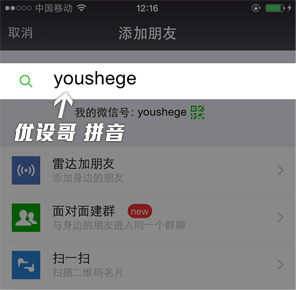
官方微信:想在手機(jī)上、被窩里獲取設(shè)計(jì)教程和各種意想不到的"福利"嗎?添加優(yōu)設(shè)哥微信號(hào):youshege


復(fù)制本文鏈接 文章為作者獨(dú)立觀點(diǎn)不代表優(yōu)設(shè)網(wǎng)立場(chǎng),未經(jīng)允許不得轉(zhuǎn)載。

發(fā)評(píng)論!每天贏獎(jiǎng)品
點(diǎn)擊 登錄 后,在評(píng)論區(qū)留言,系統(tǒng)會(huì)隨機(jī)派送獎(jiǎng)品
2012年成立至今,是國(guó)內(nèi)備受歡迎的設(shè)計(jì)師平臺(tái),提供獎(jiǎng)品贊助 聯(lián)系我們
MJ+SD智能設(shè)計(jì)
已累計(jì)誕生 772 位幸運(yùn)星
發(fā)表評(píng)論
↓ 下方為您推薦了一些精彩有趣的文章熱評(píng) ↓